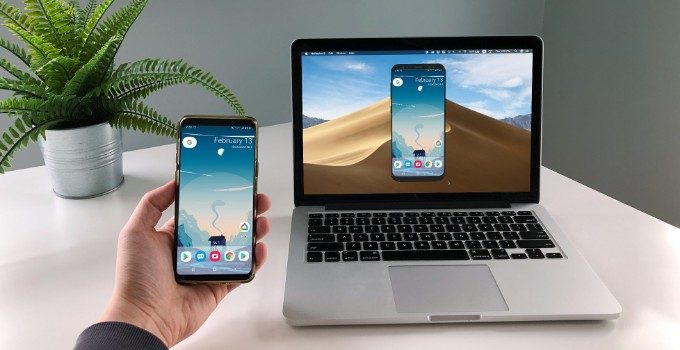
Telefon ekranını bilgisayara yansıtma yapmak mı istiyorsunuz? Çok kolay ve rootsuz bir şekilde telefonu bilgisayara yansıtma nasıl yapılır, yazımızdan öğrenebilirsiniz.
Bazen Android telefonu bilgisayara yansıtma yapmak isteyebilirsiniz. Birkaç yıl öncesine kadar en iyi yöntemler için Root Atma gerekiyordu. Ancak kullanımda olan bazı açık kaynaklı harika seçenekler sayesinde artık buna gerek yok.
Telefon ekranını bilgisayara yansıtma için kullanabileceğiniz çok basit iki yöntemi sizlerle paylaşacağım. Birinde USB kablo kullanarak, diğerinde ise wifi kullanarak kablosuz şekilde görüntü aktarımını öğreneceksiniz.
Yazı içeriği:
Kablolu Olarak Telefonu Bilgisayara Yansıtma
Telefonu bilgisayara yansıtma için android cihazınıza herhangi bir uygulama yüklemenize gerek yok. Sadece bilgisayarınız için bir programa ihtiyacınız olacak. Ayrıca bu başlıkta kablolu yöntemi anlattığımız için bir de USB kablo gerekecek.
Bilgisayara Scrcpy’yi Yükleyin
Telefonu bilgisayara yansıtma amacıyla kullanacağımız program Scrcpy. İlk iş olarak Scrcpy programını bilgisayarınıza indirin. İndirdiğiniz zip dosyasını çıkarıp bilgisayarınıza kurulumunu tamamlayın. Tamamlandığında bilgisayarınız hazır demektir.
Neden Scrcpy?
Scrcpy, uygulama içi satın alma veya premium özellikler içermeyen açık kaynak kodlu ve ücretsiz bir programdır. Herhangi bir nedenden dolayı telefonu bilgisayara yansıtma için en iyi programdır. İşte nedenleri;
1- Android cihazınızda kurulu hiçbir yazılıma ihtiyaç duymadan çalışır.
2- Windows, Mac, Linux gibi farklı platformlarda başarılı şekilde çalışır.
3- USB kablo kullanması ekran gecikmesi olmadan neredeyse gerçek zamanlı olarak telefon ekranını bilgisayara yansıtır.
4- Teknik bilgiye sahip kişiler için android ekranını aynı ağ üzerinden kablosuz olarak bilgisayar ekranında görüntüleme özelliğine de sahiptir.
USB Hata Ayıklama Modunu Etkinleştirin
Şimdi de telefonunuzdaki USB hata ayıklama modunu aktif hale getirmeniz gerekiyor. USB hata ayıklama modu android telefonlarda Geliştirici Seçenekleri içerisinde bulunan bir ayardır.
Telefonunuzda “Ayarlar” uygulamasını açın. Menüyü aşağıya doğru kaydırdığınızda alt taraflara doğru Geliştirici Seçenekleri’ni bulun. Eğer bulamadıysanız, bu menü android telefonlarda varsayılan olarak inaktiftir. Nasıl aktif hale getireceğinizi Geliştirici Seçenekleri Açma yazımdan hızlıca öğrenebilirsiniz.
Geliştirici Seçenekleri ‘ne dokunun. Bu seçenekler arasından USB Hata Ayıklama’yı bulup yandaki buton vasıtasıyla aktif hale getirin. Bunu da yapınca telefon da hazır hale geldi demektir.
Telefonu Bilgisayarda Görüntüleme
Bilgisayarınızda Scrcpy kurulumu tamamladığınıza ve telefonunuzda USB hata ayıklama modunu etkinleştirdiğinize göre, telefonu bilgisayara yansıtma için her şey hazır demektir.
1- İlk olarak telefonunuzu USB kablosu kullanarak bilgisayarınıza bağlayın.
2- Ardından bilgisayarınızda az önce kurulumunu yaptığınız Scrcpy programını çalıştırın.
3- Program sayfasındaki “Find Devices” kısmına tıklayın. Daha sonra da kendi cihazınızı seçin.

4- Bunu yaptığınızda telefon ekranını bilgisayarda görmeye başlayacaksınız. Bu sırada ekranda bir şeyler görebilmek için telefon ekranının açık olduğundan emin olun.
Kablosuz Olarak Telefonu Bilgisayara Yansıtma
Android telefonu bilgisayara yansıtma yapabilmek için aslında bir USB kablosuna ihtiyacınız yok. Bir önceki bölümde kullandığımız Scrcpy’nin android cihazınızı ve bilgisayarınızı aynı ağ üzerinde birbirine bağlayıp görüntü aktarımı yapabileceğiniz bir kablosuz modu da vardır.
Bu biraz teknik bilgi gerektirir, ancak endişelenmeyin. Çünkü bu kısımda telefonu bilgisayara yansıtma için kullanabileceğiniz daha kolay bir yolu sizlerle paylaşacağım.
AirDroid Kurulumu
Kablosuz olarak telefon ekranını bilgisayara yansıtma için AirDroid’i kullanacağız. Bunun için AirDroid’i bilgisayarınıza ve android telefonunuza indirmeniz, veya Chrome’da Airdroid web uygulamasını kullanmanız gerekiyor.
Android için AirDroid uygulamasını indirin. Daha sonra bir hesap açıp iki cihazınızda da oturum açın. Telefonu bilgisayara yansıtma işlemini başlatmak için aşağıdaki talimatları takip edin.
AirDroid İle Ekran Yansıtma
1- Her iki cihazı da aynı wifi ağına bağlayıp, ardından telefonda Airdroid uygulamasını, bilgisayarda da web uygulamasını açın.
2- Android telefonunuzda “AirDroid > Me > Security & Remote Features” kısmına gidip, “Screen Mirroring” seçeneğini aktif hale getirin.
3- Şimdi de bilgisayarınızdaki AirDroid web uygulamasında “Mirroring” kısmına dokunun.
4- Telefonunuzda Android sistemi “Airdroid telefonunuzdaki her şeyi yakalamaya başlayacak” şeklinde bir bildirim verecektir. Bu aşamada “Start Now” kısmına dokunarak görüntü aktarımını başlatın.
Şu andan itibaren telefon ekranınız kablosuz olarak bilgisayarda görünmeye başlayacaktır. Airdroid kablosuz olarak telefonu bilgisayara yansıtma için en iyi yoldur.
Ayrıca AirDroid dosya aktarımı, kişi kopyalama, uzaktan mesajlaşma, yedeklemeler ve bunun gibi daha pek çok şeyi yapabilen harika bir android uzaktan yönetim uygulamasıdır.
Neden Kablolu Ekran Yansıtma Daha İyi?
Genel olarak android telefonu bilgisayara yansıtma için USB kablo bağlantısı kullanmanız daha iyi bir seçimdir. Çünkü kablosuz bağlantıların aşağıdakiler gibi birkaç problemi var.
1- Kablosuz bağlantıda bilgisayarınız aracılığıyla telefonunuz ile iletişim kuramazsınız. Bu, tüm etkileşimi telefonunuz ile yapmanız gerektiği ve neler olduğunu bilgisayar ekranından izleyeceğiniz anlamına gelir.
Ne yazık ki bu durum bilgisayar klavyesiyle telefona yazı yazmak veya fare ile telefonu kontrol etmek gibi şeyleri yapamayacağınız anlamına geliyor.
2- Kablosuz bağlantıda telefonunuzda yaptıklarınızla ekranda gösterilenler arasında fark edilir bir gecikme bulunur. Birçok durumda sorun olmasa da yine de sinir bozucu olabilir.
Gördüğünüz gibi kablolu olarak telefonu bilgisayara yansıtma daha avantajlı. Yine de kabloyla bağlı kalmamak oldukça ilgi çekici olabilir ve denemeye değer.
Ekranınızı TV’nize De Yansıtın
Android telefon ekranınızı bilgisayara göre daha büyük olan televizyonunuzda da görüntülemek ister misiniz. Telefonu Televizyona Yansıtma işleminin nasıl yapılacağını ilgili yazımızdan öğrenebilirsiniz.
Artık telefonu bilgisayara yansıtma nasıl yapılır iki farklı yolunu biliyorsunuz. Genel olarak kablolu bağlantı daha iyi olsa da kablosuz bağlantının rahatlığına erişemez.


