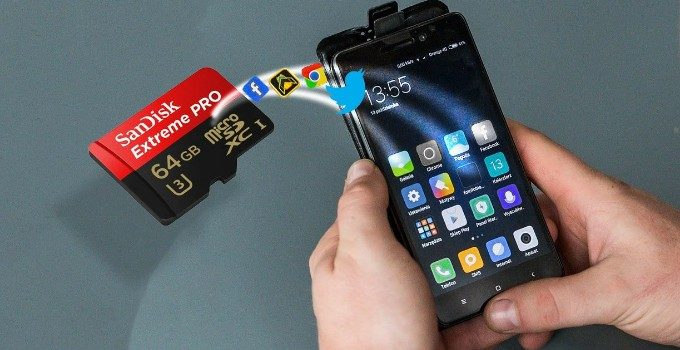
Uygulamaları sd karta taşıma ile telefonunuzun hafızasında bir miktar yer açabilirsiniz. Uygulamaları sd karta yükleme işlemini nasıl yapacağınızı, tüm android sürümler için yazımızda bulabilirsiniz.
Android cihazda “Yeterli alan yok” uyarısı hiçbirimizin hoşuna gitmez. Bu soruna çözüm olarak uygulamaları sd karta taşıma yapabilir ve sd kartın boyutu miktarınca boş alan kazanabilirsiniz.
Kullandığınız telefonun bir sd kart yuvası varsa, telefon hafıza boşaltma oldukça kolaydır. Android cihazda uygulamaları sd karta yükleme ile, silmenize gerek kalmadan boş alan kazanabilirsiniz.
Uygulamaları sd karta taşıma işleminin nasıl yapılacağı cihazın android sürümüne bağlıdır. Bu klavuzda bu işlemin bütün android sürümler için yapım yollarına göz atacağız.
Yazı içeriği:
SD Kartı Dahili Depolama Yapma
Android 6 Marshmallow, telefonların hafıza kartı kullanım biçimi için bazı değişiklikler getirdi ve bu değişiklikler android’in sonraki sürümlerinde de devam etti.
Artık microSD kartlar telefonun dahili depolama alanı olarak çalışacak şekilde ayarlanabilir oldu. Sistem tarafından dahili ve harici depolama, farklı alanlar olarak bulunmak yerine, sd kart dahili depolamanın bir uzantısı olarak görülür.
Veriler ve uygulamalar gerektiğinde her ikisine de yazılabilir ve her şey sorunsuz bir şekilde gerçekleşir. Sonuç olarak neyin nerede depolandığı konusunda endişelenmenize gerek kalmaz.
Bu sayede diğer her şeyle birlikte uygulamaları sd karta taşıma da gerçekleşmiş olur. Şimdi bunu nasıl ayarlayacağınıza bakalım.
1- Daha sağlıklı olması açısında öncelikle telefonu kapatın ve ardından sd kartı yuvasına yerleştirin.
2- Telefonu açın ve “Ayarlar” içerisindeki “Depolama” kısmına ilerleyin.
3- Depolama sayfasında sd kartı seçmek için üzerine dokunun. Ardından menü simgesine dokunup, “Depolama ayarları” kısmına ilerleyin. Burada “Dahili olarak biçimlendir” seçeneğine dokunun.
4- Sonraki ekranda “SD kartı biçimlendir” veya “Sil ve biçimlendir” kısmına dokunun. Bu adım kartın içeriğini tamamen silecek ve dahili depolama olarak kullanıma hazır hale getirecek.
5- Android 9 ve daha yeni sürümlerde, uygulamalar da dahil içeriği sd karta taşıma fırsatı sunulur. Ayrıca ne kadar alan tasarruf edeceğiniz de gösterilir.
Bu özelliğe “Adoptable Storage” adı verilir ve kartı kalıcı olarak telefonda tutmayı gerektirir. Ayrıca kartı da şifreler ve başka bir cihaza takarak verilerin kopyalanmasına izin vermez. Bu özellik cihazınızda bulunmuyorsa, uygulamaları sd karta taşıma için aşağıdan devam edin.
Android 8 ve Üzerinde Uygulamaları SD Karta Taşıma
Telefonunuz bir üst bölümde anlattığım Adoptable Storage’ı desteklemiyorsa manuel olarak da uygulamaları sd karta taşıma işlemini gerçekleştirebilirsiniz. Bunu tüm uygulamalar için root olmadan yapamayacağınızı unutmayın. Root ile yapılan yöntemi biraz aşağıda anlatıyor olacağım.
1- SD kartın cihazınızda takılı olduğunu varsayıyorum. Ayarlar uygulamasındaki “Uygulamalar ve bildirimler” kısmından “Uygulama bilgisi” ekranına ilerleyin.
2- Karşınızda açılan uygulama listesinden sd karta taşımak istediğinizi bulun ve ona dokunun
3- Burada “Depolama” yazan yere dokunun. Eğer uygulama sd karta yüklenmeyi destekliyorsa burada “Değiştir” yazan bir buton göreceksiniz, buna dokunun.
4- Şimdi sd kartınızı seçin ve sonrasında gelen onay bildiriminden “Taşı” butonuyla onay vererek işlemi tamamlayın.
Uygulamayı tekrar dahili depolamaya taşımak için yukarıdaki adımları tekrar yapıp dahili depolamayı seçmeniz yeterli olacak. Bu şekilde yalnızca sonradan yüklenen uygulamaları taşıyabilirsiniz, yerleşik uygulamaları taşıyamazsınız. Yerleşik uygulamaları sd karta taşıma için root gerekir, bu yöntemi biraz aşağıda bulabilirsiniz.
Android 7’de Uygulamaları SD Karta Taşıma
Android 7 Nougat’da Ayarlar uygulamasını kullanarak uygulamaları sd karta yükleme işlemini gerçekleştirebilirsiniz. İşte adım adım uygulamaları sd karta taşıma işlemini android 7’de nasıl yapacağınız.
1- Ayarlar uygulamasını açın ve “Uygulamalar” menüsüne dokunarak ilerleyin.
2- Mikro sd kartınızı taşımak istediğiniz uygulamayı bulun ve üzerine dokunarak seçin. Buradan sonrasını taşımak istediğiniz her uygulama için tek tek yapmanız gerekecek.
3- Bu ekranda “Depolama” kısmına ve ardından “Değişim” butonuna dokunun. Taşınamayan uygulamalarda bu buton oluşmayacaktır. Onları nasıl taşıyacağınıza daha aşağıda değindik.
4- Açılan kısımdan sd kartınızı seçin ve uygulamaları sd karta taşıma işlemini tamamlamak için son olarak “Taşı” butonuna dokunun.
Uygulamanın boyutuna göre bu işlem farklı uzunluklarda sürebilir. Bu adımları hafıza kartına taşımak istediğiniz her uygulama için ayrı ayrı tekrarlayın. Tekrar dahili depolamaya yüklemek içinse dördüncü adımda dahili depolamayı seçin.
Android 6’da Uygulamaları SD Karta Taşıma
Uygulamaları mikro sd karta taşıma, Nougat’da olduğu şekilde Marshmallow’da da benzer şekilde yapılıyor. İşte yapmanız gereken adımlar.
1- Ayarlar uygulamasını açın ve “Uygulamalar” menüsüne dokunarak ilerleyin.
2- Mikro sd kartınızı taşımak istediğiniz uygulamayı bulun ve üzerine dokunarak seçin.
3- Bu ekranda “Depolama” kısmına ve ardından “Değişim” butonuna dokunun. Taşınamayan uygulamalarda bu buton oluşmayacaktır.
4- Açılan kısımdan sd kartınızı seçin ve uygulamaları sd karta taşıma işlemini tamamlamak için son olarak “Taşı” butonuna dokunun. Taşımak istediğiniz bütün uygulamalara bu işlemi uygulayın. Taşınmayanlar içinse biraz aşağıdaki bölüme bakın.
Android 5’te Uygulamaları SD Karta Taşıma
Android 5 Lollipop, sonraki sürümlere göre hafıza kartları için daha az desteğe sahiptir. Ancak yine de Ayarlar uygulaması ile uygulamaları sd karta taşıma işlemini gerçekleştirmek mümkün.
1- Ayarlar uygulamasında “Uygulamalar” kısmını bulun ve dokunarak açın.
2- Burada Tümü, İndirlenler gibi farklı sekmeler altında uygulamaların sınıflandırıldığını göreceksiniz. İndirilenler sekmesindeki uygulamalar arasından taşımak istediğinizin üzerine dokunun.
3- Ardından “Depolama” bölümünün altındaki “SD karta taşı” yazan butona dokunun. Uygulama sd karta taşınana kadar buton grileşecektir. İşlem tamamlanana kadar bu ekranda kalın.
4- “SD karta taşı” seçeneği oluşmayan uygulamalar bu şekilde taşınamaz. Onları nasıl taşıyacağınıza biraz aşağıda değineceğiz.
Uygulamalar ekranında “SD kartta” sekmesinden hangi uygulamaların sd kartınızda yüklü olduğunu görebilirsiniz. İleride tekrar sd karttan dahili depolamaya aktarmak için burayı kullanabilirsiniz.
Ayarlar uygulamasındaki “Depolama” ekranında boyut olarak uygulamaların ne kadarı dahili depolamada, ne kadarı sd kartta görebilirsiniz.
Android 4.x’te Uygulamaları SD Karta Taşıma
MicroSD kart desteği tüm android 4.x sürümlerinde (Kitkat, Jelly Bean, Ice Cream, Sandwich) son derece sınırlıydı. Bununla birlikte bazı üreticiler uygulamaları sd karta taşıma özelliğini işletim sistemlerine dahil etmeyi tercih ettiler.
1- Ayarlar uygulamasını açın ve “Depolama” kısmını bulup açılması için üzerine hafifçe dokunun.
2- Ardından bu sayfadaki uygulama listesinden taşımak istediğinizi bulun ve seçin.
3- Açılan uygulama bilgi ekranında “Depolama” bölümünün altında “SD karta taşı” butonuna dokunun.
Eğer cihazınız, bu android sürüme sahip çoğu cihaz gibi uygulamaları sd karta taşıma desteğine sahip değilse bu butonu göremeyeceksiniz. Merak etmeyin, yukarıdaki diğer android sürümler için de geçerli, desteklemeyen cihazlarda uygulamaları sd karta yükleme nasıl yapılır aşağıdaki başlığın altında açıkladık.
Desteklemeyen Cihazlarda Uygulamaları SD Karta Yükleme
Telefonunuzda uygulamaları sd karta yükleme desteği bulunmuyorsa, veya taşınamayan bir uygulamaları taşımak istiyorsanız, size yardımcı olabilecek bir üçüncü taraf uygulama bulunuyor.
Hem rootlu, hem de root gerektirmeyen özellikleri bulunan Link2SD uygulamasını kullanacağız. Uygulamaları karta toplu olarak taşımak, normalde izin verilmeyen uygulamaları zorla taşımak, ve daha büyük uygulama ve oyunlar için veri klasörlerini harici depolama alanına aktarmak için kullanabilirsiniz.
Öncelikle telefonunuzda root yetkisi yoksa Root Atma rehberimden nasıl yapacağınızı ve çok daha fazlasını öğrenin. Daha sonra uygulamaya gerekli izinleri vererek kullanmaya başlayın.
Link2SD uygulamasını açın, taşımak istediğiniz uygulamaya dokunun ve sd karta taşımak için bir seçenek seçin.
- SD karta bağlantı: Bu seçenek root gerektirir ve seçtiğiniz uygulamanın tüm verilerini hafıza kartına taşır.
- SD karta taşı: Bu seçenek root yetkisi gerektirmez ancak aylnızca telefonunuz uygulamaları sd karta taşıma özelliğini destekliyorsa kullanılabilir. Root yetkisi olduğunda ise taşınmayan uygulamaları taşıma için zorlayabilir.
- SD karta bağlantı (Veri ve önbellek): Veri dosyalarını sd karta taşır ve root gerektirir.
Aynı anda birden fazla uygulamayı taşımak için sağ üst köşedeki menü simgesine dokunun. Burada çoklu seçim öğesini seçin. Ardından taşımak istediğiniz tüm uygulamaları seçin. Menüden “SD karta taşı” seçeneğini seçin. Uygulamaları sd karta taşıma tamamlanana kadar bekleyin.
Bu rehberde uygulamaları sd karta taşıma işleminin nasıl yapılacağını olabildiğince ayrıntılı şekilde açıkladık. Daha fazla içerik için aşağıdaki önerilenlere bakabilirsiniz.


