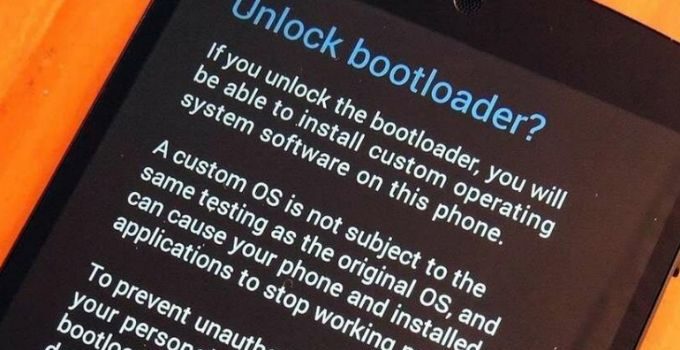
Android telefonunuzun bootloader kilidini açma işlemi, birçok cihaz geliştirici işlem için ilk adımdır. Bootloader kilidini resmi şekilde nasıl açacağınız aşağıda açıklanmıştır.
Yazı içeriği:
Bootloader Kilidi Nedir?
Bootloader, android cihazlara dışarıdan herhangi bir müdahale yapılmasını önlemek için oluşturulmuş bir güvenlik önlemidir. Bu güvenlik önlemi ile cihazların orijinal yazılımı korunmak istenmiştir. Android cihazlarda root atma, custom ROM yükleme ve daha birçok yazılımsal değişikliği gerçekleştirebilmek için, bootloader açma işlemini gerçekleştirmek gereklidir.
Her Telefon Buna İzin Vermez
Bu dünyada iki tür telefon var: Önyükleyicinizin kilidini açmanıza izin veren ve vermeyenler.
Önyükleyicinizin kilidini açmanıza izin verilip verilmeyeceği, telefonunuzun üreticisine, sahip olduğunuz modele ve hatta operatörünüze bağlıdır. Nexus telefonların tümü ve Motorola, HTC telefonlarının çoğunda bootloader kilidini açmanıza izin verir.
Bununla birlikte, diğer telefonlar ve bazı taşıyıcılar önyükleyicinizin kilidini resmi şekilde açmanıza izin vermez. Bu da ROM köklendirmek ve flaşlamak istiyorsanız geliştiricilerin bir güvenlik açığından yararlanmasını beklemeniz gerektiği anlamına gelir. Bootloader kilidinin açılmasına izin vermeyen bir telefona sahipseniz, bu kılavuz ne yazık ki size yardımcı olamayacaktır.
Telefonunuzun hangi kategoriye girdiğini bulmanın en iyi yolu biraz web araştırması yapmak. Cihazınız kilit açmayı desteklemiyorsa, resmi olmayan bir kilit açma veya köklendirme yöntemi kullanmanız gerekir.Telefonunuz daha resmi kanallardan kilidini açmayı destekliyorsa, okumaya devam edin.
Saklamak İstediğiniz Her Şeyi Yedekleyin
Başlamadan önce bu işlemin tüm verilerinizi sileceğinizi belirtmeliyim. Bu nedenle, telefonunuzda saklamak istediğiniz herhangi bir fotoğrafınız veya başka dosyalarınız varsa, bunları hemen yedekleyin.
Telefonunuzun tüm içeriğini nasıl yedekleyeceğinizi Android Telefon Yedekleme yazımdan öğrenebilirsiniz.Saklamak istediğiniz her şeyi yedeklediğinizde, aşağıdaki adımlarla devam edin.
Android SDK ve Telefon Sürücülerini Yükleme
Bu işlem için iki şeye ihtiyacınız olacak: Bilgisayarınızla telefonunuzla arabirim oluşturmanıza olanak tanıyan bir komut satırı aracı olan Android Hata Ayıklama Köprüsü (ADB) ve telefonunuzun USB sürücüleri. Bunları daha önce yüklemiş olsanız bile, şimdi en son sürümleri almalısınız.
Android geliştirici web sitesini ziyaret edin .Sayfanın alt kısmındaki Yalnızca komut satırı araçlarını al bölümüne gidin.Bilgisayarınızın işletim sisteminin ZIP dosyası bağlantısına tıklayın. ZIP dosyasını, araçların bulunmasını istediğiniz bir klasöre yerleştirin. ZIP dosyasını ayıklayın. ZIP dosyasını klasörüne yerleştirdikten sonra çift tıklayın ve “Çıkart” seçeneğini tıklayın.
SDK Yöneticisini başlatın ve “Android SDK Platform araçları” dışındaki her şeyin seçimini kaldırın. Nexus telefonu kullanıyorsanız, Google’ın sürücülerini indirmek için “Google USB Sürücüsü” nü de seçebilirsiniz.Yükleme tamamlandıktan sonra SDK yöneticisini kapatabilirsiniz.
Telefonunuzun USB sürücülerini yükleyin. Bunları telefonunuzun üreticisinin web sitesinde bulabilirsiniz (örn. Motorola veya HTC ). İstenirse bilgisayarınızı yeniden başlatın.
Telefonunuzu açın ve bir USB kablosu kullanarak bilgisayarınıza takın. Android SDK klasörünüzdeki platform araçları klasörünü açın ve boş bir alana Shift + Sağ tuşa tıklayın. “Burada Bir Komut İstemi Aç” ı seçin ve ”adb devices” komutunu çalıştırın.
Bir seri numarası gösterirse, cihazınız tanınır ve işleme devam edebilirsiniz. Aksi takdirde, yukarıdaki adımları doğru uyguladığınızdan emin olun.
USB Hata Ayıklamayı Etkinleştir
Öncelikle cihazınızda geliştirici seçeneklerinin aktif olması gerekiyor. Bunu nasıl aktif edeceğinizi ve seçeneklerin ne işe yaradığını öğrenmek için Geliştirici Seçenekleri yazımı okuyabilirsiniz.
Kısaca anlatmak gerekirse: Telefonunuzun Ayarlar uygulamasını açın ve “Telefon Hakkında” yı seçin. Tamamen aşağı kaydırın ve “Yapı Numarası” öğesine yedi kez dokunun. Artık geliştirici olduğunuzu belirten bir mesaj almalısınız. Mesajı aldığınızda geliştirici seçenekler aktif demektir.
Ana Ayarlar sayfasına dönün ve alt kısımda “Geliştirici Seçenekleri” adlı yeni bir seçenek görmelisiniz. Bunu açın ve seçenek mevcutsa “OEM Kilit Açma” özelliğini etkinleştirin (yoksa birşey yapmanıza gerek yok).
Ardından, “USB Hata Ayıklama” yı etkinleştirin. Varsa, istendiğinde parolanızı veya PIN’inizi girin.
Bu yapıldıktan sonra telefonunuzu bilgisayarınıza bağlayın. Telefonunuzda “USB Hata Ayıklamaya İzin Verilsin mi?” Başlıklı bir açılır pencere görmelisiniz. “Her zaman bu bilgisayardan izin ver” kutusunu işaretleyin ve Tamam’a dokunun.
Bootloader Açma Anahtarı Alın
Bir Nexus cihazı kullanıyorsanız, aşağıdaki adımı atlayabilirsiniz. Nexus olmayan cihazların devam etmeden önce fazladan bir adım atması gerekecektir.
Üreticinizin önyükleyici kilit açma sayfasına gidin. Bunun için Google’da (ör. “htc bootloader unlock”) arayın. Bu şekilde arandığında en başta genellikle üreticinin bootloader web sitesi görüntülenir. Cihazınızı seçin (istenirse) ve oturum açın veya bir hesap oluşturun.
Bu adımın geri kalanı telefonunuza bağlı olarak biraz farklıdır, ancak üreticinin sitesi sizi işlem boyunca yönlendirmelidir. Genellikle buna benzer bir şekilde olur.
İlk olarak, telefonunuzu kapatın ve fastboot moduna alın. Bu her telefonda biraz farklıdır. Ancak çoğu modern cihazda “Güç” ve “Sesi Kısma” düğmelerine 10 saniye basılı tutarak oraya ulaşabilirsiniz. Hızlı bir Google aramasıyla genellikle telefonunuzda daha fazla bilgi bulabilirsiniz, bu yüzden devam etmeden önce bunu yapmaktan çekinmeyin.
Telefonunuzu bir USB kablosuyla PC’nize bağlayın. Telefonunuz cihazın bağlı olduğunu belirtmelidir. Bilgisayarınızda, Android SDK klasörünüzdeki platform araçları klasörünü açın ve boş bir alana Shift + Sağ Tıklayın. “Burada Bir Komut İstemi Aç” ı seçin ve üreticinizin açıkladığı şekilde kilit açma anahtarınızı almak için bu Komut İstemi penceresini kullanın.
Komut İstemi, çok uzun bir karakter dizisi şeklinde bir belirteç oluşturacaktır. Onu seçin, kopyalayın ve üreticinizin web sitesindeki ilgili kutuya yapıştırın. Boşluk olmadığından emin olun ve formu gönderin. Cihazınızın kilidi açılabilir durumdaysa, bir sonraki adımda kullanacağınız bir anahtar veya dosya içeren bir e-posta alırsınız.
Bootloader Kilit Açma
Artık kilit açma işlemini gerçekleştirmeye hazırsınız. Telefonunuz hala fastboot modundaysa, aşağıdaki komutu çalıştırın. Değilse, telefonunuzu kapatın ve “Güç” ve “Sesi Kısma” düğmelerine 10 saniye basılı tutarak bu modu tekrar açın.
Telefonunuzu bir USB kablosuyla PC’nize bağlayın. Bilgisayarınızda, Android SDK klasörünüzdeki platform araçları klasörünü açın ve boş bir alana Shift + Sağ Tıklayın. “Burada Bir Komut İstemi Aç” ı seçin.
Cihazınızın kilidini açmak için basit bir komut çalıştırmanız gerekir. Çoğu Nexus cihazı için bu komut ”fastboot oem unlock” tur. Nexus 5X veya 6P gibi daha yeni bir Nexus’unuz varsa, komut ”fastboot flashing unlock” olacaktır.
Nexus olmayan bir cihazınız varsa, üreticiniz hangi komutu çalıştıracağınızı söyleyecektir. Komutu çalıştırdıktan sonra, telefonunuz kilidini açmak istediğinizden emin olup olmadığınızı sorabilir. Onaylamak için ses seviyesi tuşlarını kullanın.
İşiniz bittiğinde, telefonunuzu yeniden başlatmak için ekran menüsünü kullanın (veya PC’nizden fastboot reboot komutu çalıştırın). Her şey düzgün çalıştıysa, önyüklemede bootloader kilidinin açıldığını belirten yeni bir mesaj görmeniz gerekir ve birkaç saniye sonra Android’e önyükleme yapması gerekir. Özel bir kurtarma işlemi gibi başka bir şey yapmadan önce Android’e önyükleme yapmanız önemlidir.